공부할겸 머리박치기로 윈도우를 싹밀고 우분투를 쓰게 되었는데 VMware도 날라가서 다시 깔아보았습니다. 기록용으로 끄적여봅니다.
일단
VMware가 브로드컴에 인수되면서
workstation pro를 아래와 같이 회원 가입하면 무료로 다운 받아 사용할 수 있습니다.
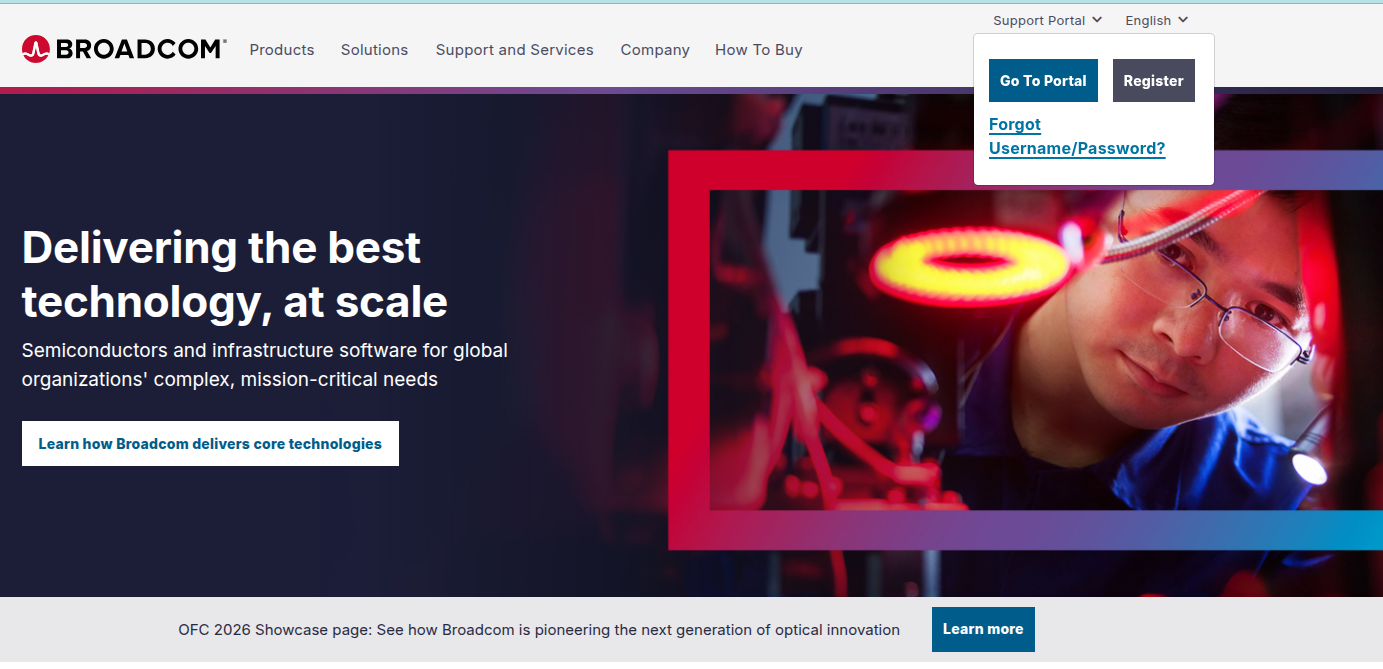
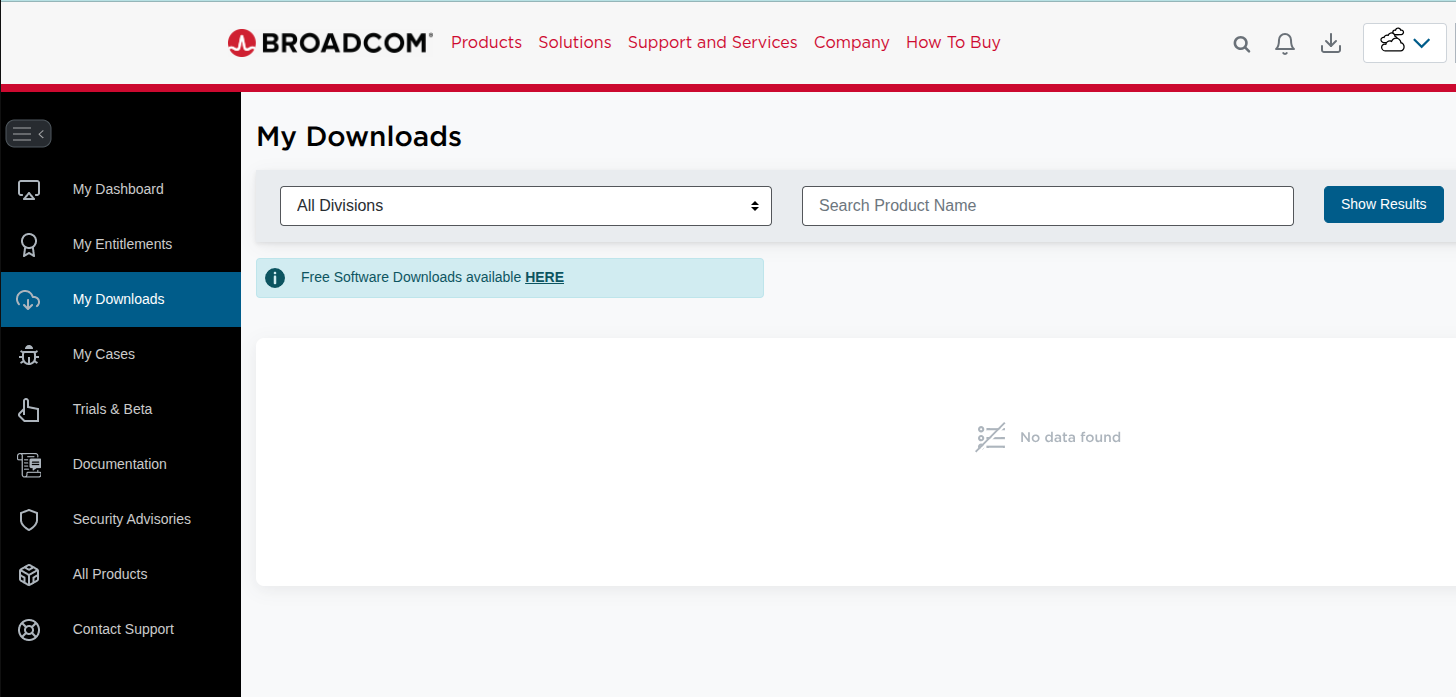
브로드컴사이트에 회원가입을 한 후에 내 프로필 들어가줍니다. 그러고 My Downloads를 들어가고 HERE을 클릭해줍니다.
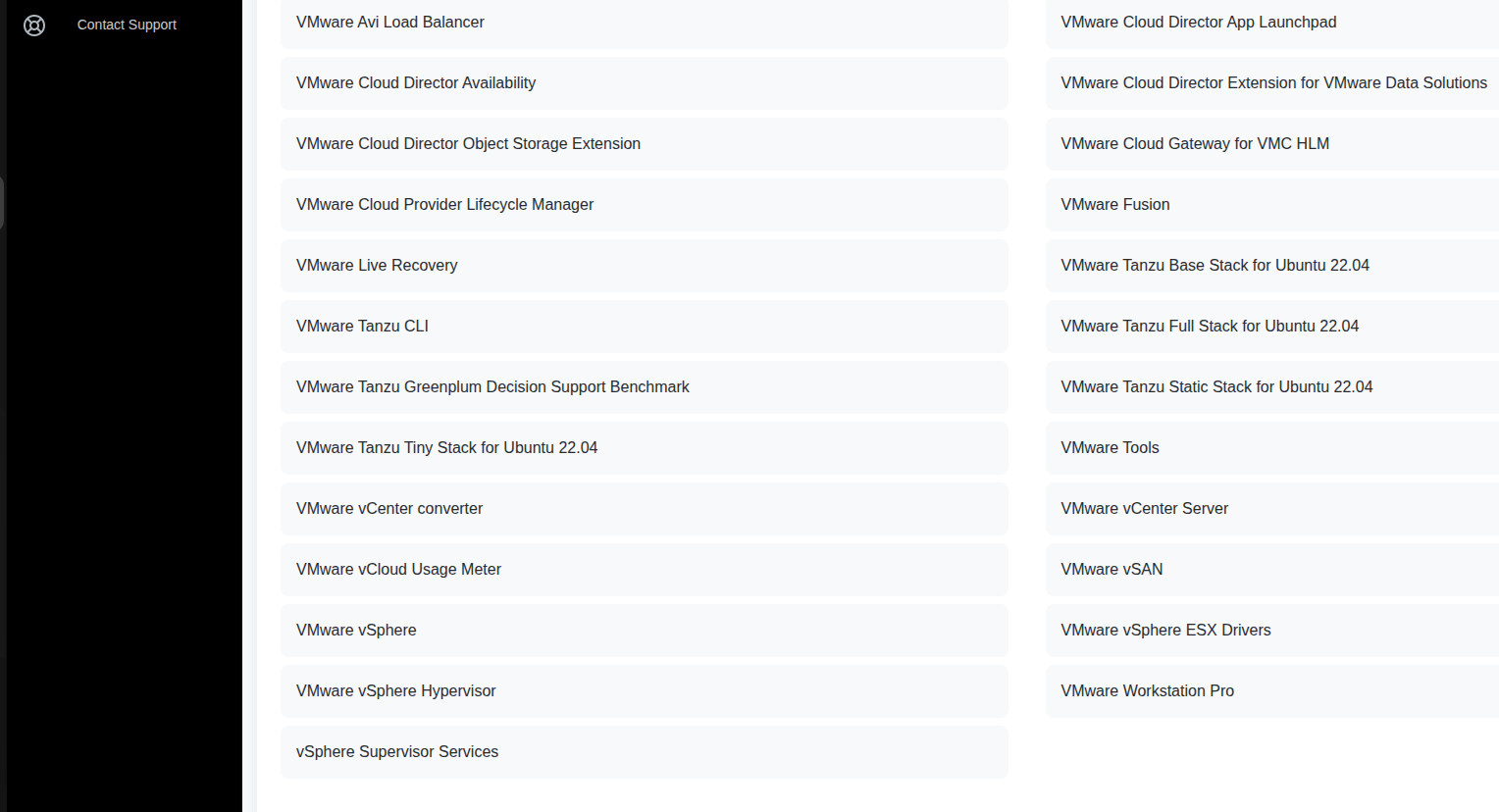
제일 아래에 있는 VMware Workstation Pro에 들어가줍니다. 제일 아래 우측에 있습니다.
저희는 리눅스이니 제일 최신버전 VMware 리눅스를 받아야지요.

리눅스 최신버전을 다운받습니다.
편한 윈도우로 했으면 실행파일 딸깍이면 되겠지만 저희는 귀찮고 어려운 우분투유저이니 번들이 다운 받아졌습니다.
이제 설치를 시작하면 ctrl + alt + t 로 터미널을 열고 명령어를 실행합니다.
sudo apt install build-essential

cd /Downloads
sudo sh VMware 뭐시기인데 이건 다운로드 받은 VM 파일의 이름.bundle 까지 복붙하면 됩니다.


그러면 이렇게 3개의 앱이 생깁니다. 그중 VMware Workstation을 실행하면 해당 화면이 뜹니다.
이 중 create a New Virtual Machine을 눌러줍니다.
그리고 환영한다하고 뜨는데 여기서 바로 Next 하시면 안되고 i accept로 바꾸시고 넘어가셔야합니다.전부 동의하고 Next를 누릅니다.
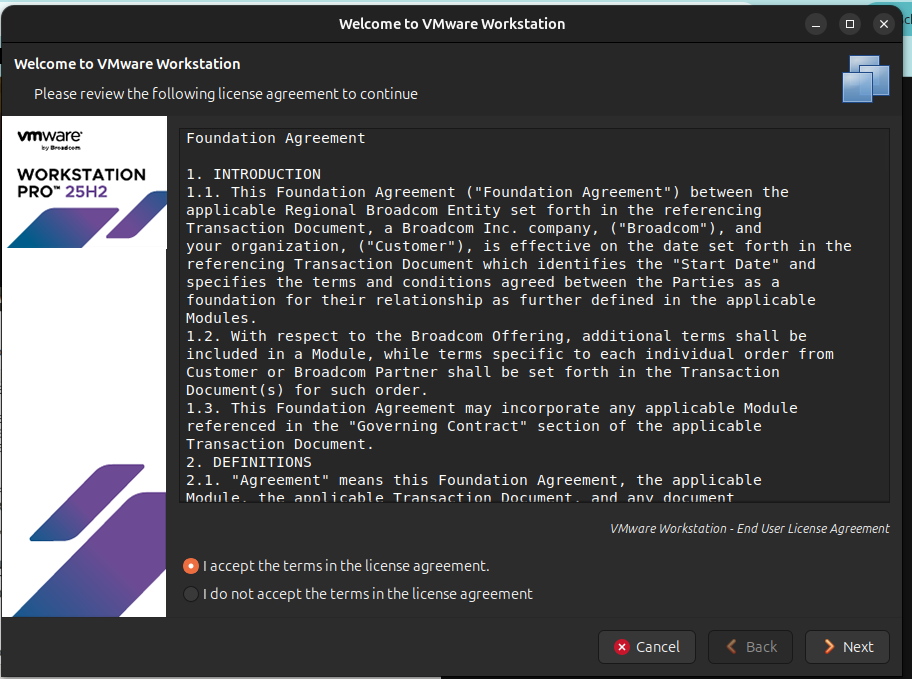
이것도 동일하게 동의로 바꾼후에 넘어갑니다.

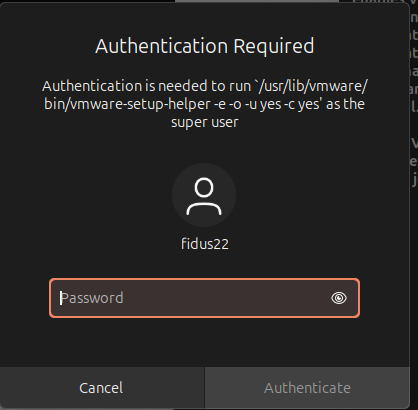
그리고 우분투 비밀번호를 입력합니다.
use ISO image:로 하고 Breowse를 눌러 다운로드 받은 Kali 리눅스 이미지 파일을 선택해줍니다.

Home of Kali Linux, an Advanced Penetration Testing Linux distribution used for Penetration Testing, Ethical Hacking and network security assessments.
www.kali.org
들어가서 installer images 를 다운받아 줍니다.
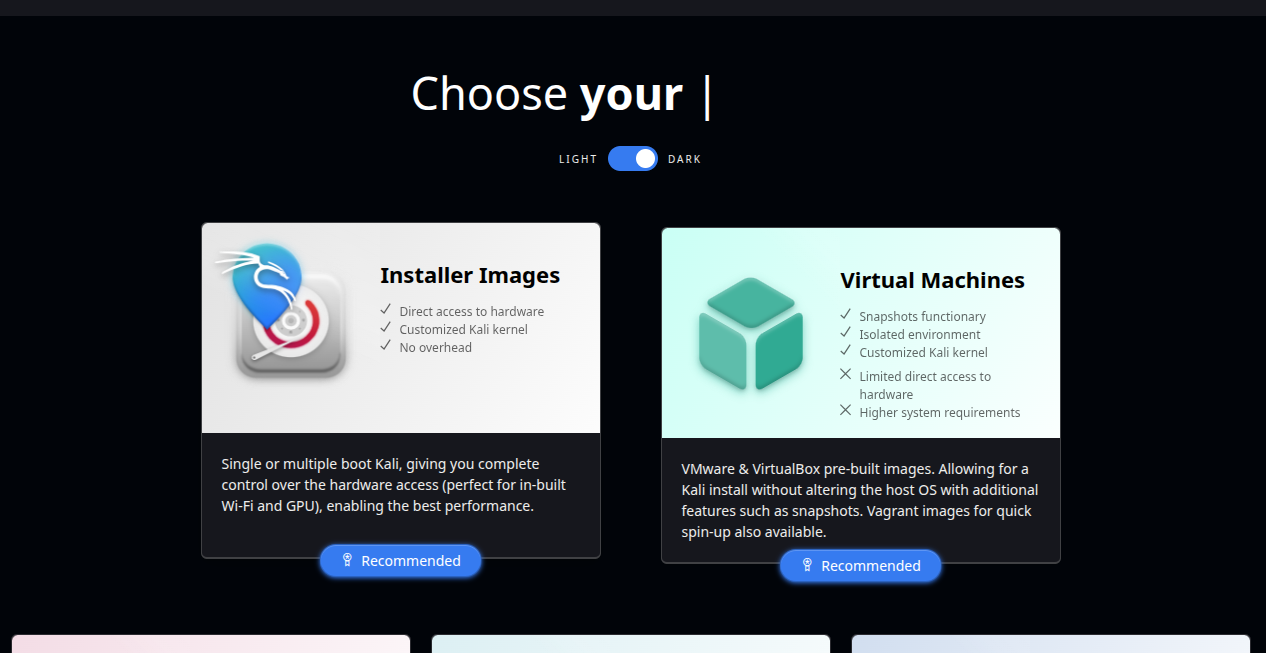
이둘의 차이점이 자세하게는 모르겠지만 installer images는 언어 설정 파티션 나누기 등등 내가 하나하나 수동으로 세팅을 다하는거고 Virtual Machines이 그냥 윈도우 깔듯이 한번에 최적화가 다 되어있는것 입니다. 우분투를 쓰고 있는 여러분이라면 귀찮은 길로 가셔야지요.

이 중에서 칼리는 리눅스이니 2번을 고르고 칼리 리눅스는 debian 계열 리눅스 입니다. 그러니 debian의 제일 최신버전에 64비트를 골라줍니다.

그리고 기본으로 설정된 용량은 20기가인데 저는 디스크 용량이 넉넉해서 60으로 잡았습니다. 싱글파일과 멀티파일은 이 가상 디스크를 어떻게 저장하냐의 차이인데? 싱글은 하나로 멀티는 쪼개서 저장을 하는겁니다. 제 렘이 조금 부족해서 저는 싱글로 했습니다. 여러분도 이 파일을 어딘가로 보낼거 아니면 싱글하는게 좋습니다.

이러고 next를 누르면

오류가 뜹니다.

뭐가 잘못됐나? 하고 욕을 하며 gemini에게 물어보니 우분투의 보안오류였습니다. 노트북의 안전부팅 기능이 모르는 드라이버를 막은 것입니다. 이걸 한번 해결해봅시다. 아래 명령어를 입력을 해보면
sudo vmware-modconfig --console --install-all

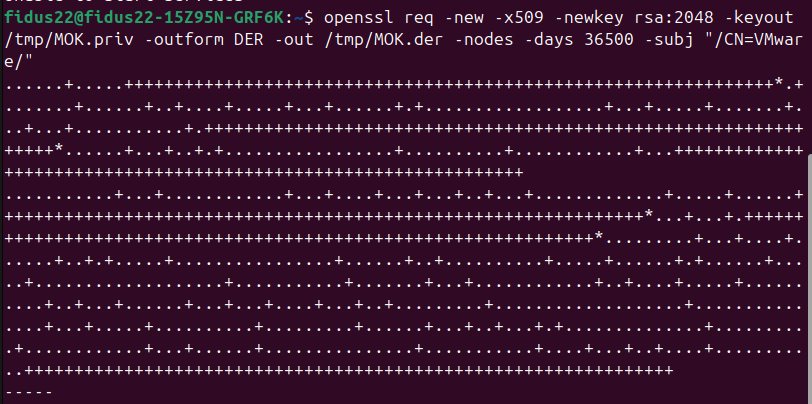
VMware를 허용하기 위한 키를 만듭니다.
openssl req -new -x509 -newkey rsa:2048 -keyout /tmp/MOK.priv -outform DER -out /tmp/MOK.der -nodes -days 36500 -subj "/CN=VMware/"
그리고 키를 등록합니다.
sudo mokutil --import /tmp/MOK.der
명령어를 입력하면 비밀번호를 만들라고하는데 이게 우분투 계정 비밀번호랑 다른거라 조금 기억하기 쉬운 거로해놓으면 좋습니다. 이따가 재부팅할때만 필요한 비밀번호입니다.

sudo /usr/src/linux-headers-$(uname -r)/scripts/sign-file sha256 /tmp/MOK.priv /tmp/MOK.der $(modinfo -n vmmon)
sudo /usr/src/linux-headers-$(uname -r)/scripts/sign-file sha256 /tmp/MOK.priv /tmp/MOK.der $(modinfo -n vmnet)

이거를 다하면 reboot 명령어를 사용해서 재부팅을 하는데 블루스크린이 나오면
Enroll MOK
Continue
Yes
아까 만들었던 비밀번호입력
Reboot
해야합니다. 이거를 꼭! 기억하셔야합니다. 기억 못할거 같으면 사진이라도 찍어놓으셔야 합니다.
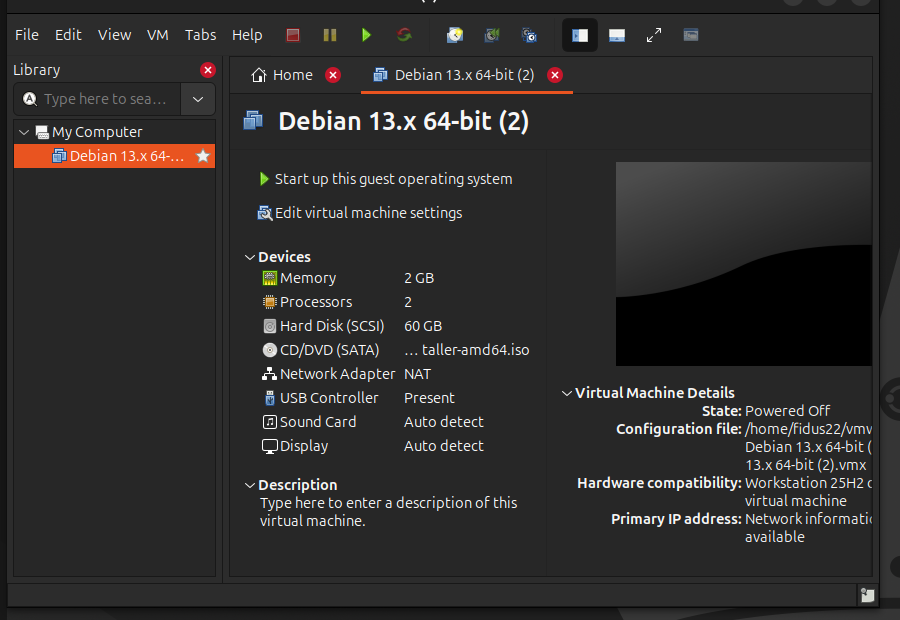
재부팅후 전부 다하고 VMware를 다시 킵니다. 그러고 스타트 누르면 정상 작동합니다.

그리고 칼리 리눅스 세팅을 시작해줍니다. 여기부터는 스크린샷을 안찍어 제 교수님 카페의 사진을 첨부하였습니다.

호스트 이름이랑 도매인 이름은 컴퓨터의 이름입니다. fidus22@kali에서 kali가 호스트 이름
도매인 이름은 네트워크의 이름인데 개인용으로 하실 필요 없습니다.
사용자의 전체이름은 본인 이름 적당히 쓰시면 되고 계정의 사용자 이름은 id 라고 생각하시면 됩니다.
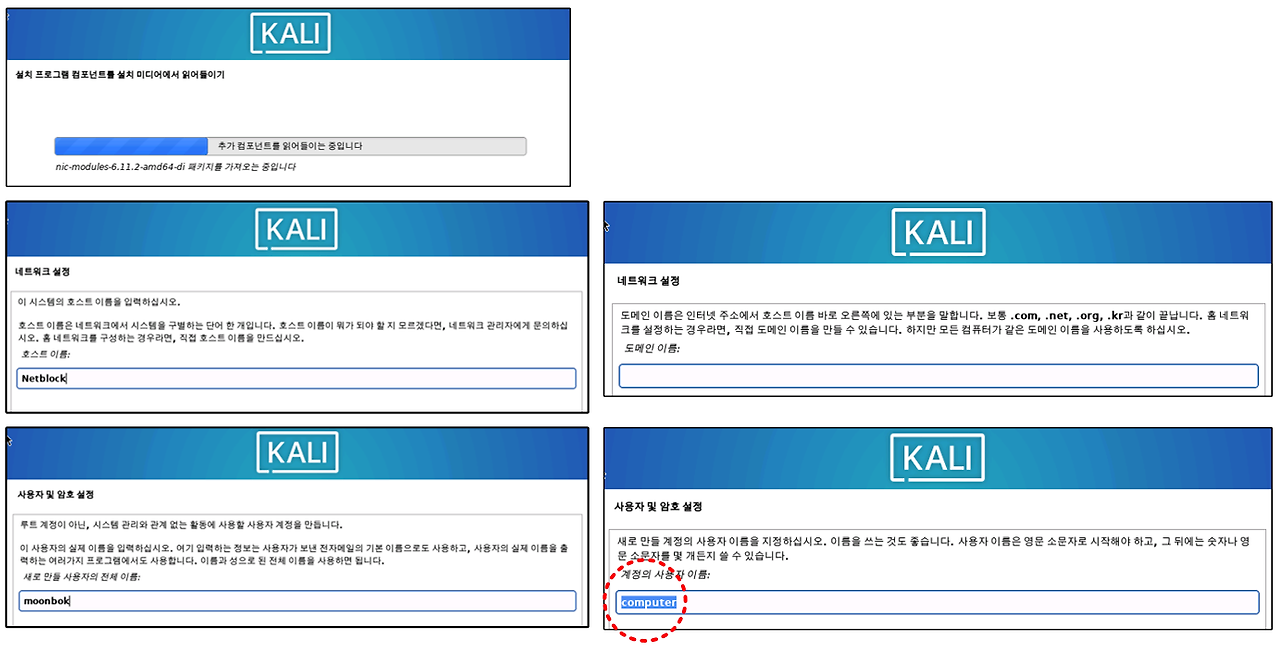
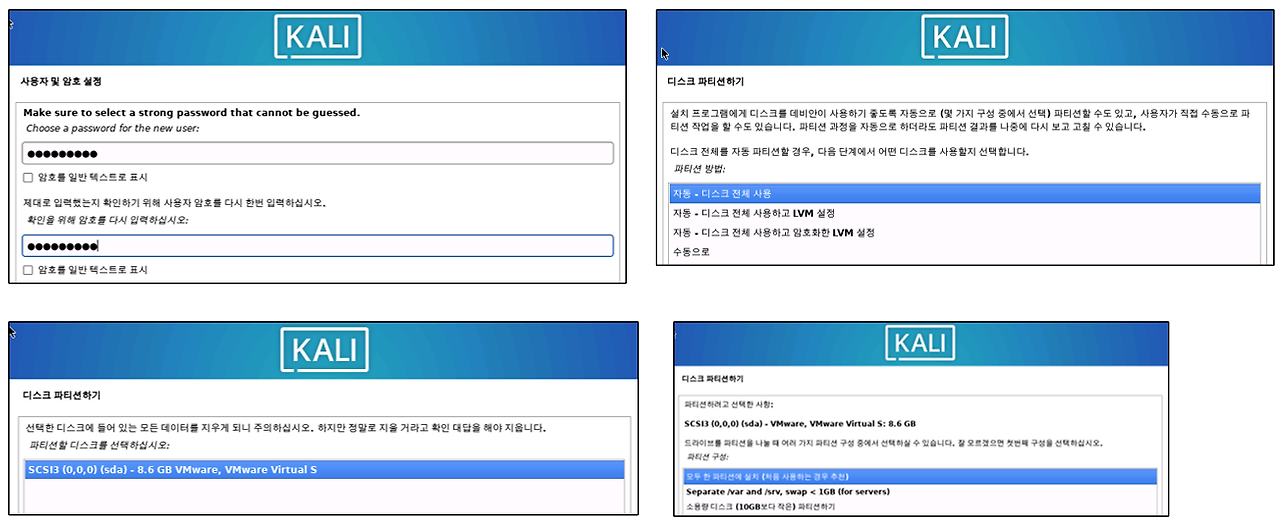

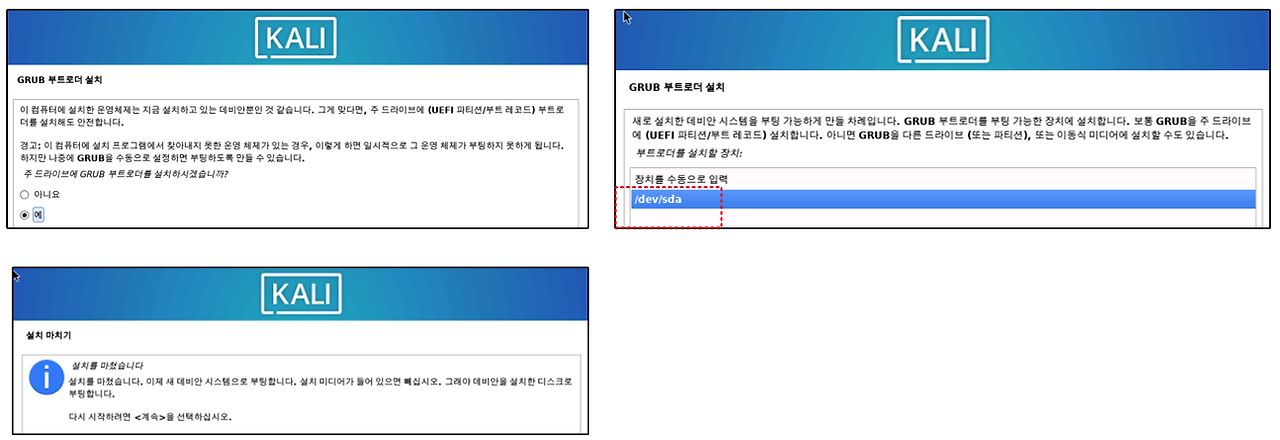
전부 하시면 이렇게 뜹니다. id랑 비밀번호 입력하시고 칼리에 접속하시면 됩니다.
하지만 보시면 한글 글씨들이 깨져서 보입니다.
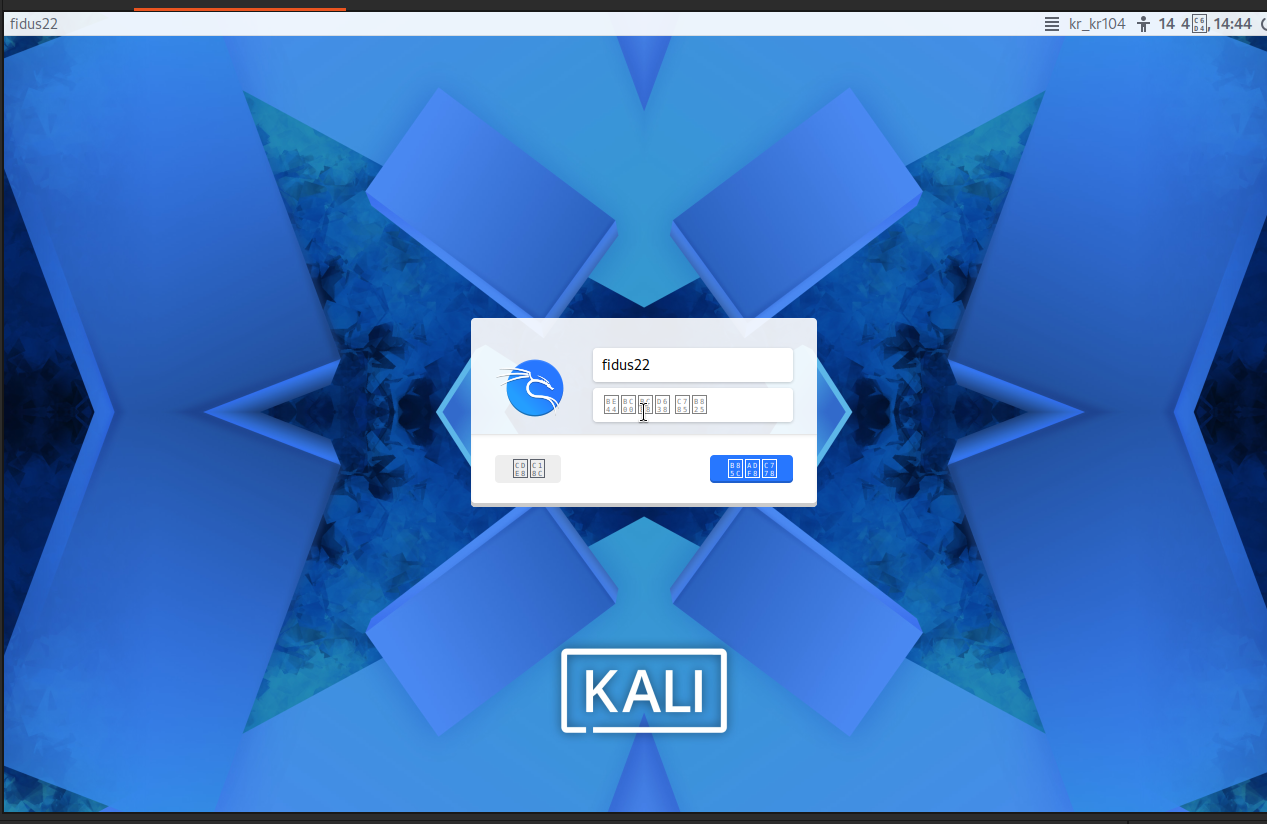
한글 깨짐을 한번 해결해보겠습니다.
좌측 상단에 칼리 리눅스 표시를 누르면 이렇게 도구들이 뜨는데 여기 터미널을 선택해줍니다

여기에 명령어를 입력하시면 되는데
sudo su - 를 사용할겁니다. sudo 가 관리자 권한인거는 다 아시죠? 그런데 sudo su -는 이제 터미널의 모든 명령어를 관리자 권한으로 밀어붙인다는 뜻입니다. # 이 나오고 나머지 명령어들은 오타 한번이면 무슨일이 일어날지 몰라서 조심하셔야합니다.
sudo su -
rm -f /var/lib/dpkg/lock
apt-get install fcitx-hangul
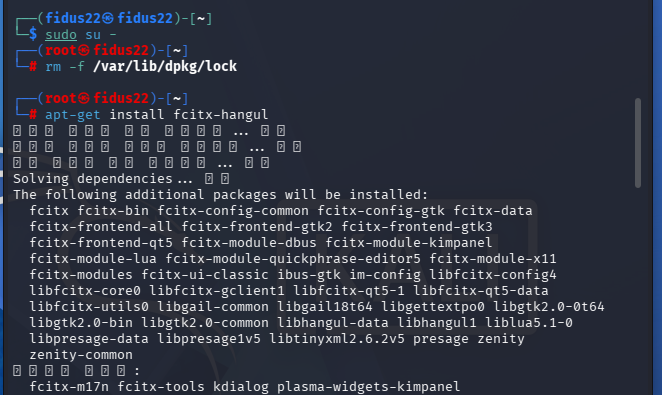
y/n 나오면 y눌러서 진행하시고
apt-get install fctix-lib*
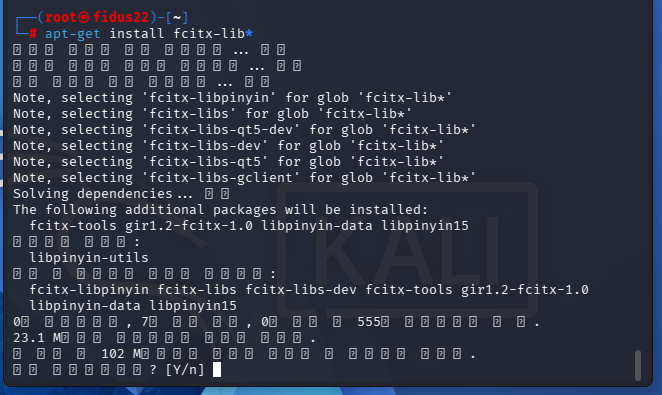
apt-get install fonts-nanum*
이거 nanum*를 nanum *으로 하시면 안에 있는 현재 디렉터리에 모든 파일을 설치해버리겠다는거라 오타 조심하십시오.

하고
reboot
하면 짜잔 한글이 정상적으로 보입니다.

파일들도 한글로 잘 보이네요

이제 칼리 리눅스르 재밌게 즐겨봅시다.
참고자료 출처:https://cafe.naver.com/f-e/cafes/30503690/articles/950?menuid=22&referrerAllArticles=false
'리눅스' 카테고리의 다른 글
| 우분투 패키지 업데이트 오류 해결 (0) | 2026.05.11 |
|---|